
Arch安装教程
参考文档和链接:
1.主参考安装教程:https://zhuanlan.zhihu.com/p/709695143
2.无SWAP掉引导解决方式参考链接:https://blog.csdn.net/tiansyun/article/details/137973358
正式安装:
1.下载系统镜像(最新版),并制作成引导U盘;下载链接:https://archlinux.org/download/ 可以下载磁力链或者BT
2.修改引导模式(教程以UEFI引导为主)
3.选择UEFI启动,进入选项后选择第一个进行安装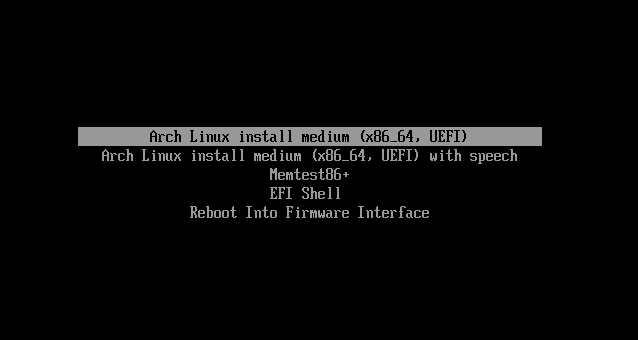
4.进入临时系统开始操作流程;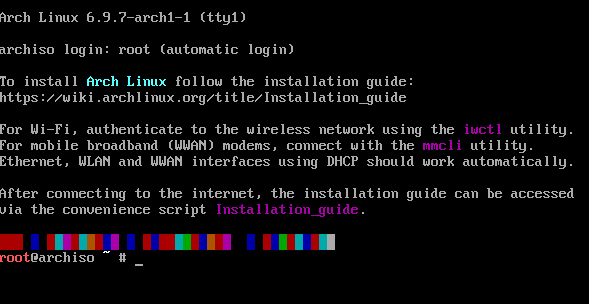
5.系统内维护了一个镜像源列表,该服务可能会动态修改这个列表,可以将其禁用(反馈直接换行)
systemctl stop reflector
6.时间、时区更新
# 时间同步
timedatectl set-ntp true
# 时区设置
timedatectl set-timezone Asia/Shanghai

# 查看当前时间
date
7.换源 更换软件源,加速后面下载
vim /etc/pacman.d/mirrorlist

# 以下为vim操作
输入斜杠 + tuna + 回车进行搜索,找到下面这行,也可以使用其他源,但是一定要是https开头的,不然后续更新库时报错
Server = https://mirrors.tuna.tsinghua.edu.cn/archlinux/$repo/os/$arch

yy 复制该行
gg 跳到开头
找到空白位置按p插入,让刚刚复制的Server 成为文件第一个Server
保存退出

保持新增server在第一行的server优先
8.更新软件库
# 同步软件库
pacman -Syy

# 刷新证书
pacman -S archlinux-keyring
9.磁盘分区
9.1首先查看硬盘
fdisk -l
9.2因为是虚拟机,只有/dev/sda一个盘,下面进行分区
cfdisk /dev/sda
9.3首先会让你选择硬盘格式,由于使用uefi启动,这里选gpt
9.4现在没有分区,主页面会显示一个完整的硬盘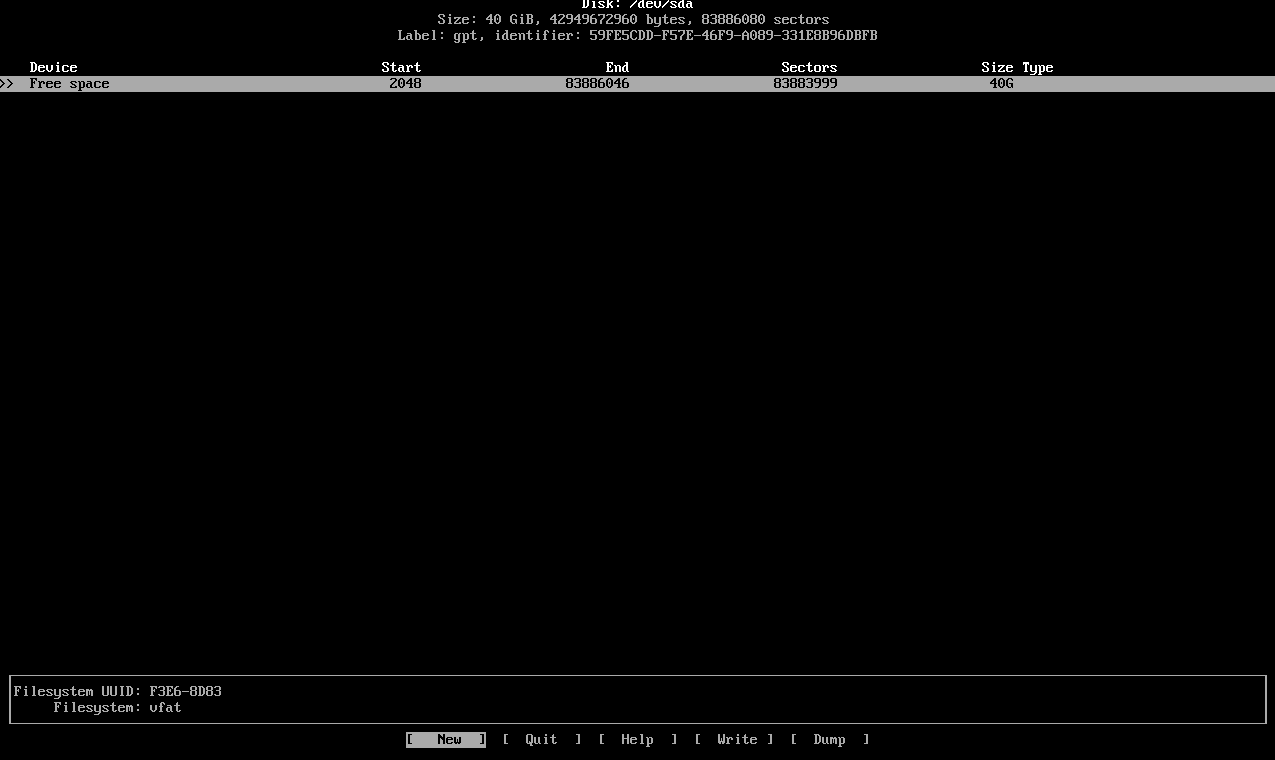
9.5底部菜单选中new,回,左下角会让你输入分区大小,这里我们先分配efi引导分区,删除默认值,输入1G,回车

9.6界面会回到主页面,现在会显示两行,一行是我们刚刚分配的分区,一行是剩余空间
9.7选中刚刚分配的1G分区,底部左右移动到type选项,回车,选中EFI system,回车,这一部是修改刚刚分区的类型
9.8选中剩余分区,回车,不用修改空间大小再回车,将所有剩余分区分配成一个(这里可以分配home分区和swap分区,看你个人需要)
9.9!!注意,最后要底部菜单移动到write选项,回车输入yes再回车应用上面对硬盘的分区修改
10.磁盘格式化并挂载
分区后会在硬盘号后面加上数字,例如/dev/sda1,记住刚刚的分区号或者用fdisk查看,1号是efi,2号是根目录
下面格式化分区并挂载到mnt目录
# 根目录为ext4格式
mkfs.ext4 /dev/sda2
mkfs.fat -F 32 /dev/sda1

# 挂载
mount /dev/sda2 /mnt
mkdir -p /mnt/boot/efi
mount /dev/sda1 /mnt/boot/efi
现在往/mnt目录写入就等同于向磁盘第二个分区写入
11.安装系统
将必要的系统内核和软件等安装到挂载的根目录
# 系统必装
pacstrap /mnt base base-devel linux linux-firmware

# 必装软件
pacstrap /mnt grub efibootmgr vim sudo bash bash-completion konsole firefox

# 网络相关
pacstrap /mnt networkmanager
systemctl enable NetworkManager   #注意NetworkManager大小写

#当运行提示Failed to start NetworkManager.service: Unit NetworkManager.service not found.需要对networkmanager 进行安装后
pacman -S networkmanager
再进行继续启用网络
systemctl enable NetworkManager   #注意NetworkManager大小写
注:
grub efibootmgr:是系统启动相关的,后面会用到
bash bash-completions konsole:和终端相关,不装的话,启动桌面后连终端都打不开
firefox:浏览器,能进桌面就可以直接查资料复制粘贴了
networkmanager:开机后自动联网,不然要手动配置
其他软件可以等到安装完成进入系统后再说,不必在这里安装
12.生成文件系统表
前面使用mount命令挂载了两个分区,我们希望下次系统启动的时候仍然保持这个分区规则,就需要生成配置保存在硬盘中
genfstab -U /mnt >> /mnt/etc/fstab
13.进入新系统
注意,刚刚我们操作的是一个通过镜像文件运行的临时系统,前面对临时系统的所有更改都会在重启后消失,例如时区设置,镜像源更换、硬盘挂载等。但是对磁盘的修改是不会消失的,比如分区、格式化、软件安装等。后续新系统有什么问题导致进不去,可以重新从iso启动临时系统,挂载分区然后进入新系统进行修改
arch-chroot /mnt
14.设置时区
ln -sf /usr/share/zoneinfo/Asia/Shanghai /etc/localtime

# 同步硬件时钟
hwclock --systohc
15.本地化
vim /etc/locale.gen,然后去掉 en_US.UTF-8 UTF-8 以及 zh_CN.UTF-8 UTF-8 行前的注释符号(#)
vim /etc/locale.gen
去掉
en_US.UTF-8 UTF-8
zh_CN.UTF-8 UTF-8
zh_CN GB2312
zh-HK.UTF-8 UTF-8
zh-HK BIG5-HKSCS
zh-TW.EUC-TW EUC-TW
zh-TW.UTF-8 UTF-8
zh-TW BIG5
行前的注释符号(#)

# 更新locale
locale-gen

vim /etc/locale.conf
输入
LANG=en_US.UTF-8
16.编辑主机名(VIM后输入创建的主机名称)
vim /etc/hostname
17.新增用户
# 先设置root密码,密码推荐8位以上,不然以后使用ssh会报错连不上
passwd root

# 创建普通用户
useradd -m -G wheel <用户名>
passwd <用户名>

# 普通用户root权限
vim /etc/sudoers

# 该行解注释(若解除注释后无法正常退出使用命令:wq!强制退出)
%wheel ALL=(ALL) ALL
18.生成引导程序
生成系统的uefi引导程序,放入/boot/efi(efi分区在新系统中的挂载路径)
grub-install --target=x86_64-efi --efi-directory=/boot/efi --bootloader-id=GRUB
grub-mkconfig -o /boot/grub/grub.cfg
19.安装图形桌面
pacman -S plasma sddm

# 开机自启
systemctl enable sddm
20.启动新系统
# 退出新系统
exit

# 重启
reboot
21.到这里为止,重启后就能尝试使用图形化页面进行操作了
22.切换中文
# 安装中文字体
sudo pacman -S adobe-source-han-sans-cn-fonts
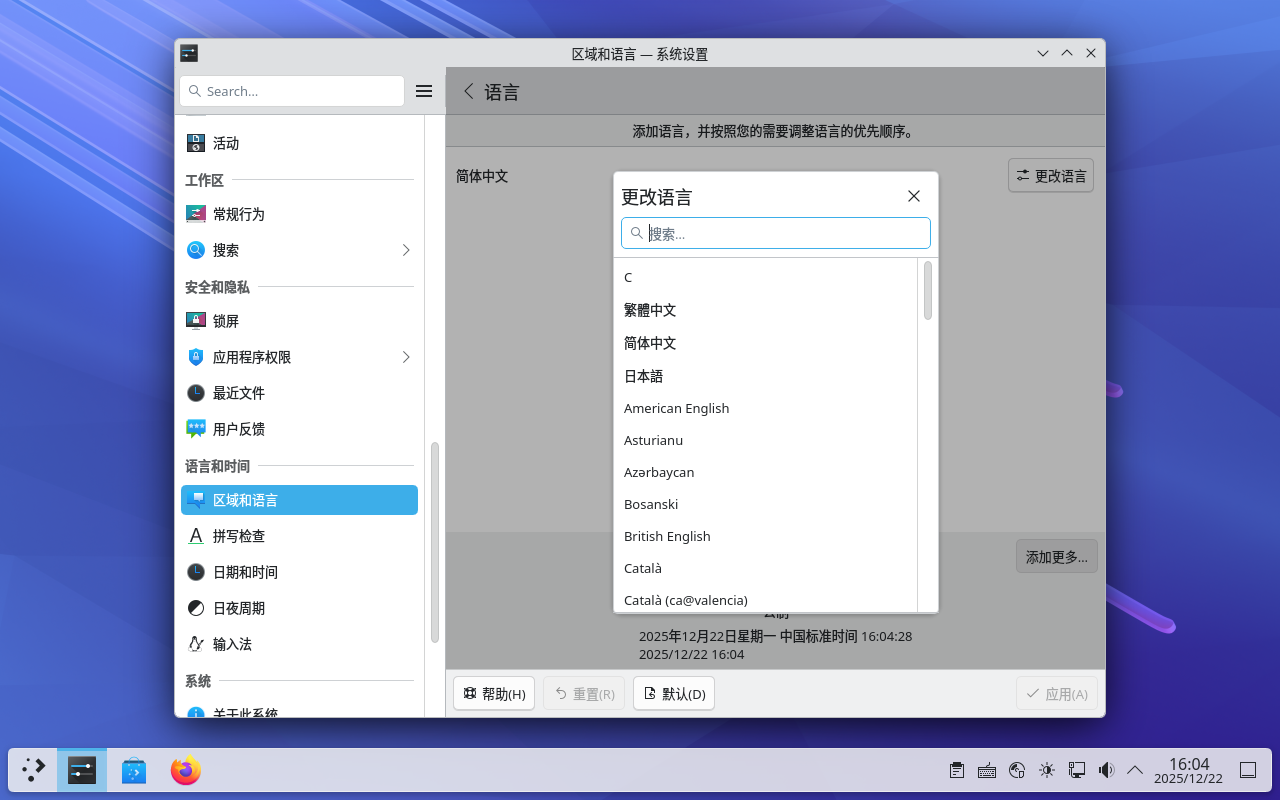
23.再到设置中添加中文语言并重启
24.中文输入法安装
pacman -S fcitx5-im fcitx5-rime fcitx5-chinese-addons


# 修改文件 /etc/environment,添加如下内容
GTK_IM_MODULE=fcitx
QT_IM_MODULE=fcitx
XMODIFIERS=@im=fcitx
SDL_IM_MODULE=fcitx
25.完成安装! 以上有异常可以尝试下方评论区交流
异常解决方式:
1.普通用户root权限
vim /etc/sudoers
该行解注释(若解除注释后无法正常退出使用命令:wq!强制退出)
%wheel ALL=(ALL) ALL
2.运行systemctl enable NetworkManager 报错
当运行后提示Failed to start NetworkManager.service: Unit NetworkManager.service not found.需要对networkmanager 进行安装后
pacman -S networkmanager
再进行继续启用网络
systemctl enable NetworkManager #注意NetworkManager大小写
评论